Je ne sais pas vous, mais pour ma part j’ai toujours dressé un mythe sur les adaptateurs réseau pour console, en fait c’est assez fou comme accessoire car ça permet à la console d’accéder à internet, au réseau et des fois ça ouvre des portes au hack… Je vais vous parler de la Playstation 2, en effet celle ci possède un adaptateur réseau en option pour le modèle Fat et de série sur le modèle Slim, cependant le modèle pour Fat est plus intéressant car celui permet de brancher un disque dur IDE dans la console. Jusqu’à là rien de fantastique car d’origine le disque dur est assez peut utilisé (sauvegarde pour les jeux compatibles, Linux pour Playstation 2 de chez Sony, etc..) et limité. A l’époque avec une puce on pouvais exploiter ce disque dur pour copier des jeux dessus et les lancer, cela permettait entre autre de ne pas utiliser les lecteur DVD et de le préserver, on pouvais aussi utiliser la PS2 comme serveur FTP et copier des jeux directement depuis un PC via le réseau. Par la suite on a utilisé des chargeurs de jeux USB comme USB Loader, Open Ps2 Loader, et dérivés.
Récemment, on m’a offert un adaptateur réseau pour Ps2, ce qui m’a permis de découvrir une autre facette du hack sur PS2. Dans cet article je vais vous montrer comment monter son disque dur dans sa Ps2, comment préparer son disque dur avec les outils disponibles et surtout comment exploiter son disque dur (copie de backup depuis le lecteur DVD, depuis un PC ou depuis le réseau), attachez vos ceintures, sortez vos tournevis et c’est partie.
Au fait, pourquoi copier ses jeux sur un disque dur ? Vous savez que c’est pour le bien de votre lecteur DVD certes et que cela vous permet de vous déplacer avec beaucoup de jeux sans prendre trop de place. Cela permet surtout d’avoir des jeux qui sont beaucoup plus rapides à charger et plus fluides à jouer (dans certains cas). J’ai pour anecdote Valkyrie Profile 2 Silmera (Bon sang ! un des plus beau RPG sur la PS2 à mon gout) qui passait assez mal sur mon lecteur pourtant le disque était assez propre (il l’est toujours en réalité) et j’ai joué comme ça un moment, mais c’était affreux, par exemple en combat il fallait attendre que les ennemies soient chargés et j’avais tout le temps un message “Chargement en cours” (damn..). Après l’installation sur disque dur ça n’avait plus rien à voir ! Chargement des combat presque instantanés (dans la limite de la PS2 bien sur hein ^^) bref vous m’avez compris, le disque dur sur PS2 ce n’est pas un gadget hors de prix pour pirate “pseudo” fortuné, non c’est un périphérique vraiment confortable. Sur ce, passons à la suite (j’ai écris ce petit paragraphe à la fin et comme d’habitude je me perd facilement dans mes dires… la suite est plus structuré ne vous en faites pas).
L’adaptateur réseau
 Sur cette photo vous pouvez voir l’adaptateur réseau (aussi appelé BBA pour Broad Band Adapter) pour le modèle FAT. Il a la particularité de posséder un port IDE, ce qui permet comme je l’expliquais dans l’introduction, de brancher un disque dur. Vous pouvez brancher n’importe quel disque dur (à priori il y a aurait quelques exceptions mais ça resterait mineur) de presque toutes les tailles (entre 20 Go et 500 Go).
Cette pièce est quand même assez dur à trouver à bon prix, je tiens donc à remercier Frank (je ne citerais que son prénom ici), une personne a qui j’ai rendu service et qui m’a généreusement offert une adaptateur. Pour information vous pouvez en trouver sur des sites comme eBay, Priceminister ou 2xmoinschere pour environ 45-60 € ce n’est pas super chère, mais c’est le prix d’une PS2 d’occasion.. Comme je suis curieux la première chose que j’ai fais en recevant cet objet qui m’a fait rêver quelques années en arrière, a été de le démonter complètement (il n’y a pas grand chose) histoire d’exorciser le mythe (au final ce n’est qu’un connecteur IDE et une carte réseau…).
 Je vous l’avais dit, il n’y a rien de fantastique. Le connecteur molex (alimentation du disque dur) bouge, ce qui est normal car ce ne sont pas tous les disques dur qui ont le même écartement entre l’alimentation et le câble IDE. Finalement j’ai surtout mis la photo pour le fun car il n’y vraiment pas de quoi en débattre. L’adaptateur est fourni avec un câble Ethernet croisé (blanc pour moi) et un DVD de navigation (qui contient un jeu), je n’ai pas encore bien regardé ce fameux DVD, je sais simplement que je n’ai pas réussi à me connecté sur internet avec (ce qui à apparemment est normal car il y a des manipulations à faire pour que ça marche. Ne me demandez pas lesquelles je n’en sais rien, pour ça allez donc faire un tour sur les forums de metagame).
Montage dans la console

Le montage n’est pas très compliqué mais je vais vous donner quelques astuces. Premièrement la première fois que j’ai monté un disque dur dans ma console, celui ci était assez fin en hauteur et comme il n’est pas visé dans la console il pouvais bouger lorsque je déplaçais la console, j’ai résolu ce problème en utilisant de la mousses (genre la mousse fournie avec les cartes mère). Vous pouvez d’ailleurs constater sur cette photo que le disque ne prend pas toute la place donc une fois en place il bouge en haut et en bas..
Une autre chose à savoir, mettez votre disque dur en position “Cable Select”, il est évident qu’il ne faut pas le mettre en esclave mais le régler en “Maitre” parait assez logique (Je doute que le lecteur DVD utilise le même port), cependant j’ai eu des difficultés pour le faire reconnaitre par la console, une fois en mode “Cable Select” le disque était détecter correctement (exactement comme sur la première Xbox, sauf qu’elle il fallait locker le disque dur alors que sur ps2 ce n’est pas la peine). Une fois le disque monté il n’y a pas grand chose à faire.. si en fait il faut le formater, d’ailleurs la Ps2 dispose de son propre système de fichier le “PFS” pour “Playstation File System”, il est assez proche de l’EXT2 qu’on retrouve sous Linux.
Formatage du disque dur
Pour cette partie je vais être bref car c’est vraiment du gâteau ! Avant de faire quoi que ce soit sachez que lorsque vous mettrez votre console en route, le disque dur ne démarrera pas automatiquement, par contre une fois activé (par exemple si vous lancez uLaunchElf et que vous choisissez hdd) la console fera plus de bruit (côté ventilation) et le disque se mettra à tourner (magie…). Je vais partir du principe que vous avez une méthode pour lancer des fichiers exécutables elf et que vous avez au minimum uLaunchElf (si ce n’est pas le cas, si ce que je vous dit c’est du chinois et bien allez donc faire un tour ici et ensuite là, par contre soyez cool et ne bombardez pas ma boite mail et mon profil Facebook ok ?). Nous allons utiliser le logiciel FreeHDLoader disponible gratuitement et légalement sur internet, il est d’ailleurs dans le pack FreeMCBoot proposé par metagame.  Au premier lancement de FreeHDL vous devriez avoir ce message vous indiquant que le disque est détecté mais qu’il n’est pas formaté, continuez simplement en suivant les instructions il n’y a rien de fou à faire, juste à appuyer sur croix.
Votre disque dur est formaté (il tourne et fais du bruit, en tout cas sur ma V4 c’est le cas, la pièce à gagnée quelques degrés). Nous pouvons passer à l’installation des jeux sur le disque dur.
Je ne traiterais que des backups d’originaux, car sachez que “hacking” est différent de “pirate”, là on utilise le disque dur de façon détournée pour éviter de flinguer le lecteur DVD de la console pas pour mettre 50 jeux téléchargés sur www.telecharger-des-jeux-ps2.com (je ne jette de pierre à personne mais les bons jeux ne se télécharge pas illégalement ils s’achètent et se savoures).
Installation d’un jeu depuis le lecteur DVD de la console
 Pour ça nous allons utiliser FreeHDLoader (encore lui, mais sachez que vous pouvez le faire avec d’autres solutions, je vous propose simplement une façon légale et propre pour le faire). Donc munissez vous de vos jeux (pour moi à a été en priorité Tony Hawk’s 3 qui ne passe plus la scène d’intro sur le lecteur de ma FAT et Final Fantasy X qui lui passe sans problèmes par contre.. allez y comprendre quelque chose à ces lecteurs de console ^_^’). La démarche est simple il vous suffit de mettre le jeu dans le lecteur, puis de choisir dans le menu de droite “Installer” et suivre les indications à l’écran.
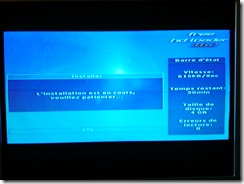 Les plus observateurs d’entre vous aurons remarqués qu’après l’étape d’installation, on peut lancer le jeu depuis ce logiciel, c’est effectivement la solution que beaucoup de personnes utilisaient avant l’arrivée d’OpenPS2 Loader (à voir ici si vous ne connaissez pas) mais nous y reviendrons plus tard (et on préfèrera utiliser OPL qui possède une compatibilité bien meilleur).
Il y a une chose à savoir lorsque vous utilisez FreeHDLoader (abrégé en HDL à partir de maintenant) pour copier vos jeux (originaux) sur votre disque dur : c’est très long ! et si votre lecteur a du mal avec certains jeux et bien ça sera pareil lors de la copie avec HDL, étrangement mon DVD de Tony Hawk’s 3 c’est copié sans problème (alors que le jeu bloque après l’introduction) mais j’ai d’autres jeux qui ne sont pas passés (foutu lecteur de mer*e). Il faut compter en gros 30 à 40 minutes pour un jeu de 4 Go (c’est le temps que ça me prend sur ma FAT v4 avec un lecteur aléatoire => aléatoire car des fois il est comme neuf et d’autres fois comme moins neuf). Si vous avez une montagne de jeux (une vrai collection donc) ça risque de vous prendre du temps, personnellement j’ai copié les meilleurs jeux et rangé les boites à l’abris de tout (ils “vivent” comme des Hermites, ils ne “voient” personne, mais ils sont à l’abris, je ne suis pas contre une vitrine =D).
Installation d’un jeu depuis le réseau
Vous pouvez installer vos jeux depuis le réseau, c’est assez simple à mettre en place et ça vous permet d’éviter d’utiliser votre lecteur DVD PS2, par contre c’est toujours aussi lent (vous verrez à la fin une solution rapide). Pour réaliser cette opération il vous faut simplement un PC avec une carte réseau configurée de la manière suivante :
Adresse IP : 192.168.0.1 (ce n’est pas obligatoire, si vous connaissez le réseau pas de soucis vous mettez ce que vous voulez) et bien entendu en masque sous réseau (le Netmask pour les anglophones) 255.255.255.0. Si vous ne savez pas à quoi correspondent ces adresses pas de soucis ce n’est pas grave, l’essentiel (mise à part qu’il soit dans lactel) est que pour vous ça fonctionne, au pire des cas notez avant vos anciennes valeurs (il est très probable qu’il n’y en ai pas, DHCP powaa!). Au fait ça se configure où ? Et bien dans les paramètres réseau de votre système d’exploitation favoris, pour ça je vous laisse voir, j’utilise aussi bien Linux que Windows pour faire mes transferts et ça fonctionne très bien sur les deux systèmes (je n’ai plus de Mac, mais c’est encore plus facile, je suis sur qu’avec les dernières mises à jour, Apple a ajouter un bouton “Brancher ma Playstation 2 et copier mes jeux” non ? étonnant…). 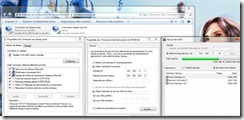 Sur cette capture d’écran vous pouvez voir les réglages que j’ai fais (pour vous) sous Windows 7 (on s’en fiche de savoir si c’est un 32 ou un 64 bit, c’est pareil). Le logiciel HDL Dump (que nous verrons plus bas) est réglé avec comme adresse 192.168.0.10, qui sera l’adresse de la Ps2 sur le réseau (prenez garde à vos routeur si vous avez un petit réseau avec plusieurs postes).
  Maintenant voyons les choses côté Ps2, vous devez avoir sur votre console le logiciel HDL Server que vous trouverez dans l’archive de FMCB disponible sur le forum de metagame (je ne suis pas sponsorisé par ce forum hein.. c’est simplement un très bon forum pour parler de Ps2 avec de bons liens) . Pour la Ps2 c’est tout ! lancez simplement ce fichier elf avec uLaunchElf ou depuis l’Odysee si vous avez une carte mémoire hackée avec FMCB et un truc qui se nomme HDL Server dessus. Il va falloir passé sur le PC maintenant et récupérer au choix :
-
HDL Dump GUI
-
HDL Dump
-
WinHIIP¨
-
et d’autres…
Pour résumer (car je viens de me relire et je ne trouve pas ça hyper claire), votre Playstation 2 va lancer HDL Dump Server qui est configuré avec l’adresse IP 192.168.0.10 et c’est cette adresse qui permettra donc au logiciel HDL Dump sur PC de reconnaitre la console. Côté Ps2 encore HDL Dump Server est aussi réglé d’origine pour que l’adresse du PC soit 192.168.0.1 (voilà qui devrait démystifier les adresses IP). Sur PC vous configurez l’adresse IP 192.168.0.1 sur votre carte réseau ce qui est logique car c’est l’adresse que la Ps2 attends via HDL Dump Server. Toujours sur PC mais cette fois ci dans le logiciel HDL Dump (ou HDL Dump Gui ou tout autre logiciel compatible) on entre l’adresse de la Ps2, pour qu’il puisse créer la connexion. J’espère avoir été clair :)
Nous nous utiliserons donc HDL Dump car il est cool et j’aime les trucs cool, je vous propose deux interfaces, une classique et une plus “branchée”, les deux logiciels font exactement la même chose donc c’est à vous de voir. Rendez vous donc sur ce site pour télécharger au choix la version classique (HDL Dump) ou le front-end de LordBoGami (HDL Dump Gui). Si vous voulez vous pouvez même télécharger les sources de HDL Dump et les compiler pour Linux ou Windows (encore une fois je n’ai plus de Mac, mais avec Mac Port et Fink vous devriez réussir à faire votre affaire non ? muhahaha), les utilisateurs de Linux pourront noter qu’il existe un front-end en Gambas/Qt3, sinon HDL Dump fonctionne avec Wine bref vous n’avez pas d’excuses, sauf si vous êtes sur un Mac Power PC, alors là je vous plains mais après tout c’est votre choix. Une fois que la console est connectée au PC vous pouvez dans via le logiciel HDL Dump choisir votre connexion réseau et ajouter un jeu. Les jeux peuvent être ajoutés via votre lecteur DVD ou via une image ISO, ce dernier étant plus rapide (mais légérement). Une chose à savoir sur le disque dur de la Ps2 est que vos jeux seront copiés dans un format spécial, en fait le jeu va être découpé en plusieurs fichiers de même taille en général. Car la Ps2 ne sais pas lire les fichiers ISO d’un coup comme ça, avec 32 Mo de ram en même temps et toutes les opérations qu’elle a à faire. Bref vous devriez être capable d’installer vos jeux tranquillement maintenant.
Vous remarquerez que vous pouvez patcher certains jeux avec les cases à cocher du bas. Dans certains cas ça peut être utile (en particulier pour les jeux en réseau sur Internet) mais pour l’instant je n’ai jamais eu besoin d’utiliser ces “hack” donc je ne vous en parlerais pas plus. Comprenez que cocher ou décocher une case ne va pas influencer le transfert de votre jeu sur la console, mais c’est ensuite (vous savez les fichiers découpés), dans le chargeur de jeu (OpenPS2 Loader, HDL, USB Loader) qu’il y aura une différence. Cependant comme je vous l’ai dit au début, nous n’utiliserons qu’OpenPS2 Loader donc pour les patches (mise à part ceux pour le réseau), vous pouvez zapper. Comment savoir si un jeu doit être patché pour jouer en réseau ? RTFM (merde il n’y en a pas) ou recherchez sur internet. Bon et maintenant on fait quoi ? vous trouvez que l’installation est trop lente ? Vous avez raison, c’est vraiment trop lent, surtout si on veut remplir un disque de 500 Go. Nous allons donc voir maintenant la méthode de copie “rapide”.
Installation d’un jeu depuis votre PC (HDD relié au PC)
C’est ici que nous allons voir LA méthode qui permet de copier ses jeux rapidement sur le disque dur. Vous devez avoir sur votre PC un port IDE de libre (enfin une nappe IDE avec un emplacement de libre au moins) afin d’y brancher directement le disque dur. Celui ci ne pourra pas être consulté sous Windows directement, ce qui est normal vue son système de fichier (Sous Linux je n’ai pas essayé car quand j’y suis j’utilise la console en réseau, mais il est possible qu’on puisse voir le contenu du disque étant donné que celui ci est un dérivé du EXT2). Branchez donc votre disque dur dans votre PC et ouvrez HDL Dump (n’oubliez bien évidemment pas de lancer HDL Server sur votre Ps2), votre disque dur peut rester en mode “cable selelect” normalement, cependant si vous rencontrez un problème, libérez un port IDE et branchez seul votre disque dur en mode “master”.
 Sur HDL Dump il faut simplement choisir l’option “Locally connected Playstation 2 HDD”, là votre disque dur devrait apparaitre dans la boite de sélection (ComboBox pour les devs) et copier vos jeux comme vous l’avez fait par réseau, c’est à dire en choisissant soit une image ISO soit votre lecteur DVD avec votre jeu dedans. Vous constaterez que les temps de copie sont vraiment plus rapide, on passe de 30 minutes pour copier un jeu à moins de 5 minutes, c’est rapide, c’est la classe, c’est cool et j’aime les trucs cool (pas vous ?).
Utiliser OpenPs2 Loader
Comme je vous l’ai dit, il est en 2011, préférable d’utiliser OpenPs2 Loader pour jouer à ces jeux depuis un disque dur (ou une clé USB, une PSP, une carte mémoire, ce que vous vouez). Pourquoi ? C’est assez simple, OpenPS2 Loader est le seul lanceur toujours maintenu, vous pouvez suivre son développement ici, et interagir avec la communauté là[en]et là[fr], il est gratuit et Open Source (pour certains c’est un détail mais au final c’est grâce à ça qu’il est si populaire et si suivi). Comprenez aussi que les autres lanceurs sont soit payants, soient vieux (mais ça ne veux pas dire qu’ils ne fonctionnent pas, par exemple HDL permet de lancer Toy Story 3 sans problèmes et c’est un jeu sortie en juillet 2010 sur Ps2). Bref vous avez maintenant toutes les clés en main pour commencer l’aventure.
Conclusion
 Utiliser un disque dur interne sur Ps2 est assez simple au final, même si ça reste quand même un luxe. Sachez qu’on peut connecter un disque dur en interne sur une Ps2 Slim, cependant il faut que ce soit obligatoirement une V12 (certains adaptateurs demandent une puce DMS 4 Pro). C’est un kit à souder à la carte mère (on trouve le HD Combo ici pour environ 70 €). Il existerait un autre adaptateur permettant de brancher un disque en SATA et ne nécessitant pas de puce mais je n’ai pas eu des masses de retours, voici d’ailleurs un petit schéma qui en démotivera certains mais qui en donnera peut peut être envi à d’autres (personnellement je n’ai plus à ma disposition de micro fer, mais prochainement il est possible que ma V12 y passe…).
N’hésitez pas à laisser un commentaire ou a poser des questions, j’y répondrais au plus vite.


